发布时间: 2023-04-18 21:06:15 来源: 互联网
天龙八部2飞龙战天语音系统怎么设置呢?我相信有很多小伙伴们都不知道天龙八部2飞龙战天语音系统怎么设置。今天小编就来整理一下关于天龙八部2飞龙战天语音系统设置方法。希望接下来的内容对小伙伴们有所帮助,感兴趣的小伙伴们不要错过啦!
1、在游戏聊天屏幕上点击麦克风“按住发送语音”按钮,就可进入语音输入状态;
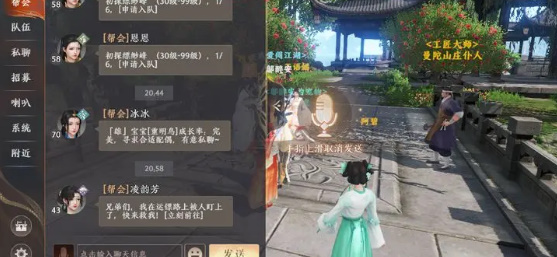
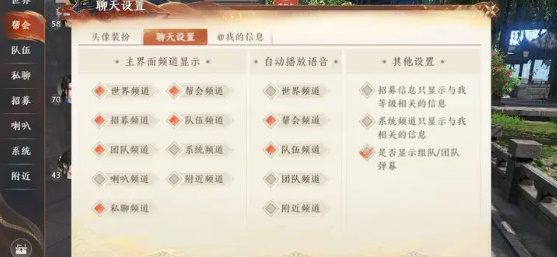
2、世界、帮会、队伍、团队、附近频道可设置自动播放语音,好友私聊默认不播放,玩家设置自动播放语音且当前选中分页有相应的世界、帮会、队伍、团队、附近则会自动播放相应的语音;
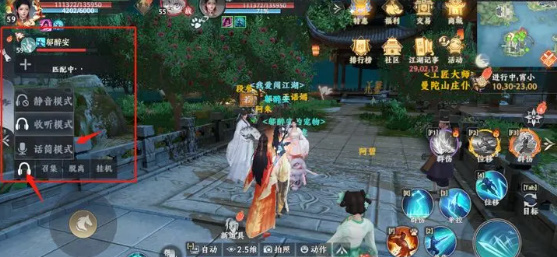
3、你在队伍里,可切换自己的语音模式,切换成发言模式即可实时跟队友或者团队的成员语音交流;
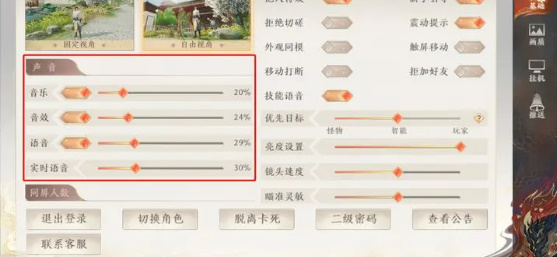
4、如果在语音系统沟通中,觉得音量是否过小或者过大,可从设置中去调整声音音量大小;
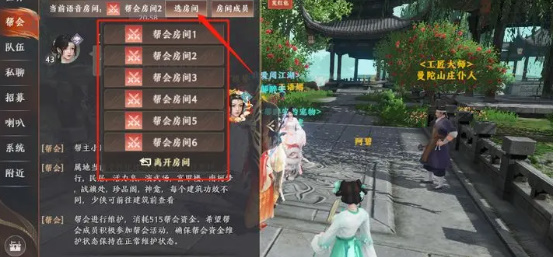
5、在帮会聊天频道里,还有另外的帮会房间可选择语音房间,来跟帮会里的好友沟通交流。
好的,以上就是小编整理的关于天龙八部2飞龙战天语音系统设置方法的全部内容了,希望大家看完这篇天龙八部2飞龙战天语音系统设置方法后,解决你的困惑!关注本站,还有更多专业的游戏资讯和教程。