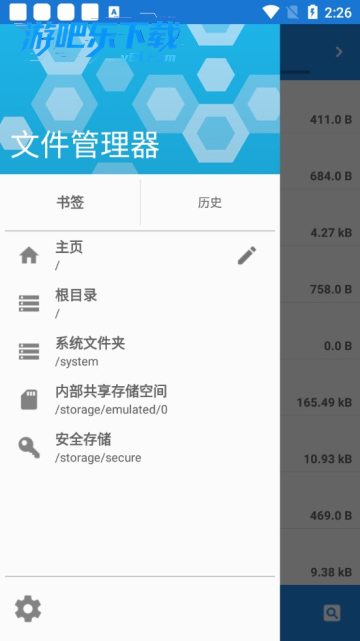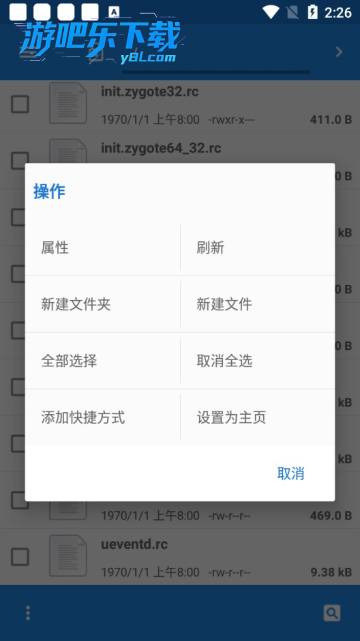
OPPO手机文件管理器下载安装您可以轻松管理您的设备上可用的应用程序和APK文件。你可以很容易地找到他们的信息,并按照你想要的顺序排列。同时,你也可以备份应用程序的信息,并以不同的形式存储。此外,您可以轻松找到设备中的APK文件。
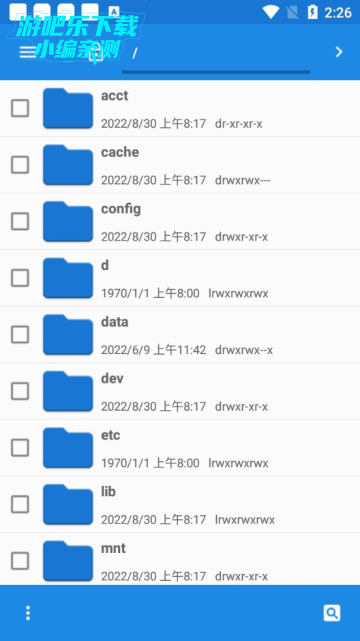
打开“文件管理”APP:在手机桌面上找到“文件管理”APP,点击打开。
浏览文件分类:在“文件管理”APP中,可以看到图片、视频、音频、文档、安装包、压缩包等文件的分类入口。点击相应分类,即可查看该分类下的文件。
查找特定文件:如果需要查找特定文件,可以在“文件管理”APP的搜索框中输入文件名或关键词进行搜索。
查看文件详情:找到目标文件后,长按该文件,在下方弹出的菜单中点击“更多”,然后选择“查看详情”。在详情页面中,可以查看文件的存储位置、大小、创建时间等信息。
一、使用“文件管理”APP
打开“文件管理”APP:
在OPPO手机的主屏幕或应用列表中,找到并点击“文件管理”应用图标。这个应用通常用于管理手机的文件和文件夹。
浏览系统文件目录:
在“文件管理”APP中,你可以看到多个分类的文件夹,如“图片”、“视频”、“音频”、“文档”等。这些文件夹包含了相应类型的文件。
若要查看更详细的系统文件目录,你可以点击“手机存储”或“内部存储”选项。这里会列出手机内部的所有文件夹和文件,包括系统文件夹。
访问特定系统文件夹:
根据你的需求,你可以浏览或搜索特定的系统文件夹。例如,Android、Backup、DCIM(相册)、Music(音乐)、Movies(视频)等文件夹都是常见的系统文件夹。
二、通过系统设置查看存储信息
打开“设置”应用:
在手机主屏幕或应用列表中,找到并点击“设置”应用图标。
进入存储设置:
在“设置”应用中,向下滚动并找到“存储”或“关于手机”选项。点击进入后,你可以看到手机的存储信息,包括总存储空间、已用空间和可用空间。
查看详细存储情况:
在存储设置页面中,可能会有“文件清理”、“应用管理”或“查看文件”等选项。通过这些选项,你可以进一步查看和管理手机中的文件和文件夹。
三、注意事项
权限问题:访问某些系统文件夹可能需要特定的权限。如果你无法访问某个文件夹,可能是因为你的账户没有足够的权限。
系统更新:不同版本的OPPO手机系统可能在界面和设置上有所不同。如果你按照上述步骤无法找到相应的选项,可能是因为你的系统版本与描述不符。请根据你的系统版本查找相应的设置方法。
使用第三方工具:如果你需要更深入地查看和管理系统文件,可以考虑使用第三方文件管理器应用。这些应用通常提供了更丰富的功能和更灵活的操作方式。但是,请注意选择可信的第三方应用,并确保你的数据安全。