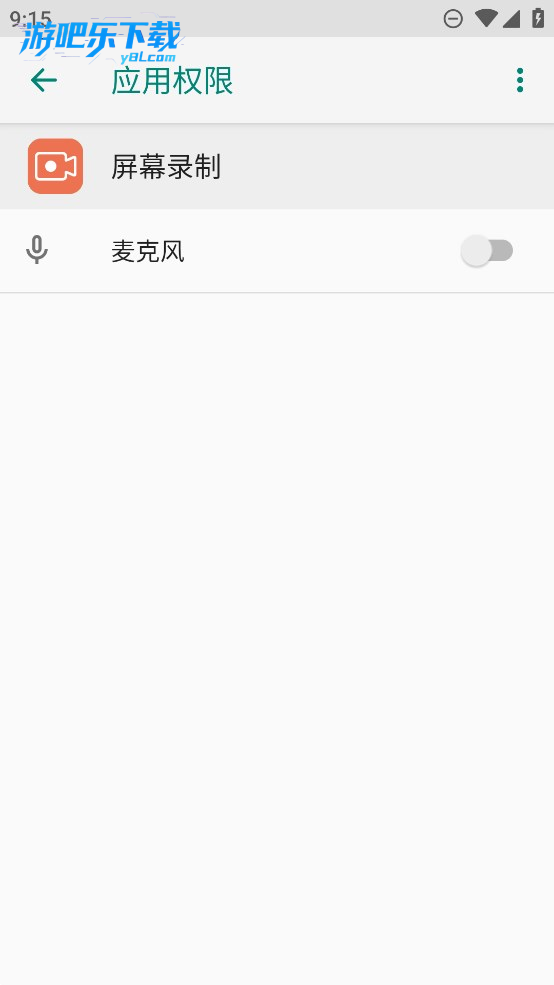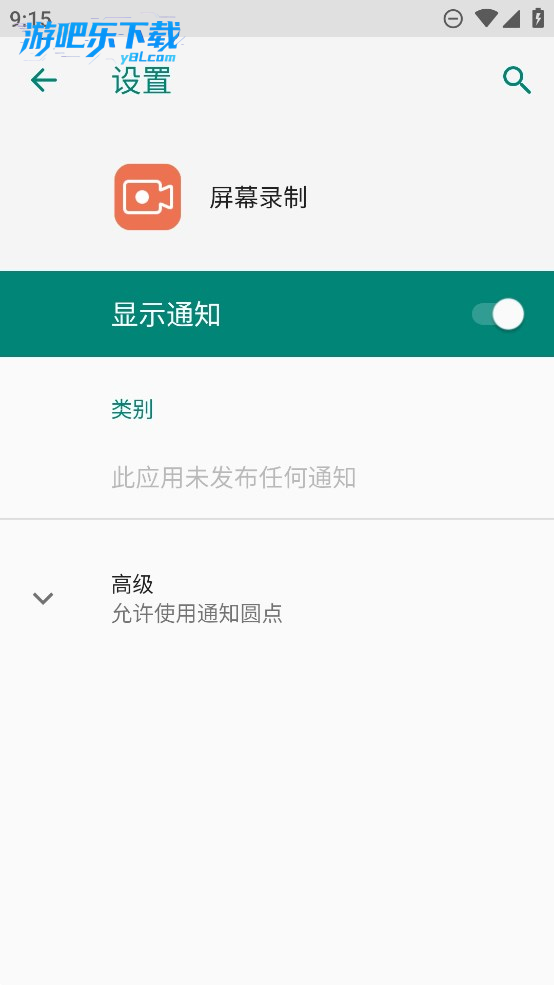
荣耀屏幕录制app官方版是集成在荣耀手机(/EMUI 9.0 及以上系统)和荣耀智慧屏中的系统级工具。无需额外下载,就能满足用户录制屏幕操作、游戏画面、教程内容等多种需求,操作便捷且功能实用!
荣耀屏幕录制的悬浮窗 / 灵动胶囊关闭需分系统版本与需求类型(隐藏显示、不录制到视频、恢复传统悬浮条)操作,以下是精准指南👇
一、先判断:你的录屏悬浮形态(关键区分)
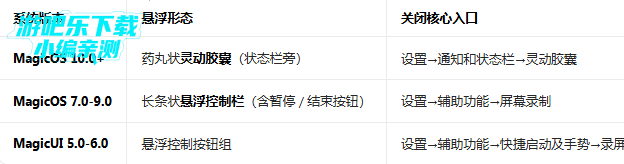
二、核心操作:关闭悬浮显示 / 不录制到视频
1. MagicOS 10.0+(灵动胶囊)解决方案
方案 A:关闭灵动胶囊,恢复传统悬浮条
打开手机设置,搜索「灵动胶囊」或进入「通知和状态栏→灵动胶囊」
在「系统服务」中找到「屏幕录制」,关闭右侧开关
效果:录屏时将显示传统悬浮控制栏,而非药丸状灵动胶囊
方案 B:隐藏灵动胶囊(不显示在屏幕上)
进入「设置→辅助功能→屏幕录制」(或直接搜索「屏幕录制」)
打开「录屏隐藏通知」开关
效果:灵动胶囊不再显示在屏幕上,录制视频中也不会出现
方案 C:完全关闭录屏控制(不推荐,无暂停 / 结束按钮)
目前系统不支持完全关闭录屏控制,只能通过方案 A/B 隐藏或更换形态
2. MagicOS 7.0-9.0(传统悬浮控制栏)解决方案
方案 A:隐藏悬浮控制栏(不显示在屏幕上)
进入「设置→辅助功能→屏幕录制」
打开「录屏隐藏通知」开关
效果:悬浮控制栏自动隐藏,可通过状态栏图标结束录屏
方案 B:临时隐藏(录屏中操作)
录屏时点击悬浮控制栏上的「最小化」按钮(通常是「-」图标),控制栏会收缩到角落或状态栏
3. 通用:不录制其他应用悬浮窗(如浏览器、游戏)
进入「设置→辅助功能→屏幕录制」
确保「录屏隐藏通知」已开启
若仍有问题,检查其他应用的悬浮窗权限:设置→应用→应用管理→找到对应应用→权限→悬浮窗→关闭
三、常见问题与进阶技巧
1. 录屏时仍有小白点 / 触摸轨迹
进入「设置→辅助功能→屏幕录制」
关闭「显示触摸操作」开关
效果:录屏中不再显示手指操作的小白点和轨迹线
2. 灵动胶囊关闭后仍有显示
检查是否开启了「录屏隐藏通知」(需同时开启)
重启手机后重试
清除屏幕录制应用缓存:设置→应用→应用管理→显示系统程序→屏幕录制→存储→清除缓存
3. 恢复灵动胶囊(误关后)
进入「设置→通知和状态栏→灵动胶囊」
在「系统服务」中找到「屏幕录制」,打开右侧开关
效果:录屏时恢复药丸状灵动胶囊交互
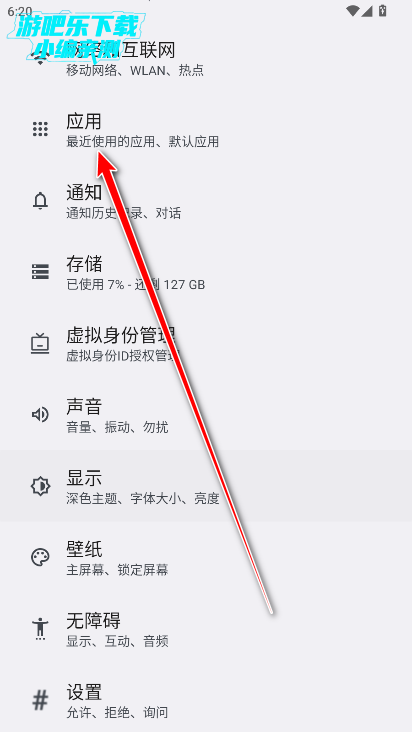
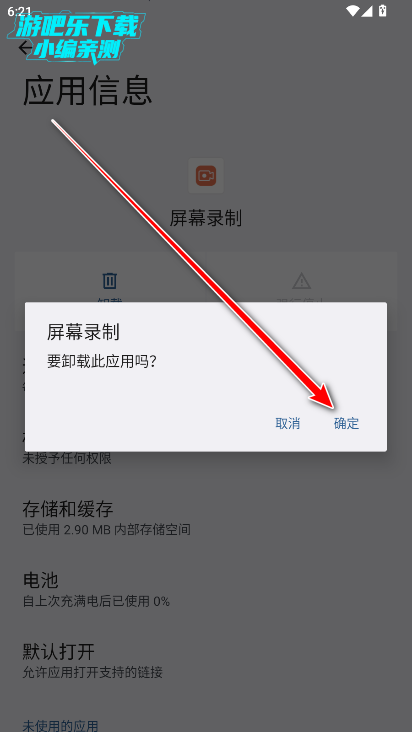
1.是可以卸载的哈,打开手机,点击设置。
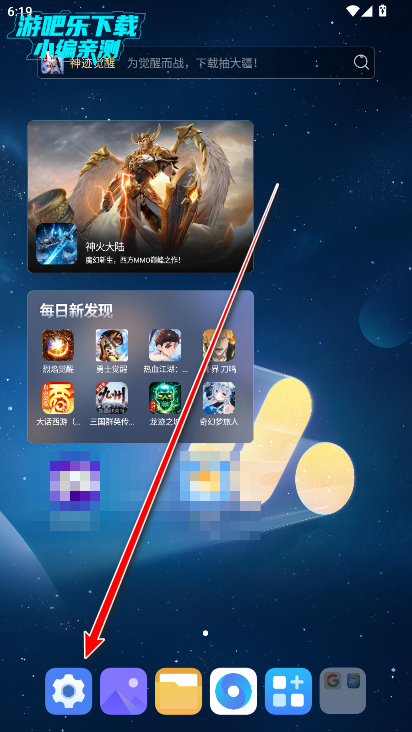
2.点击应用。
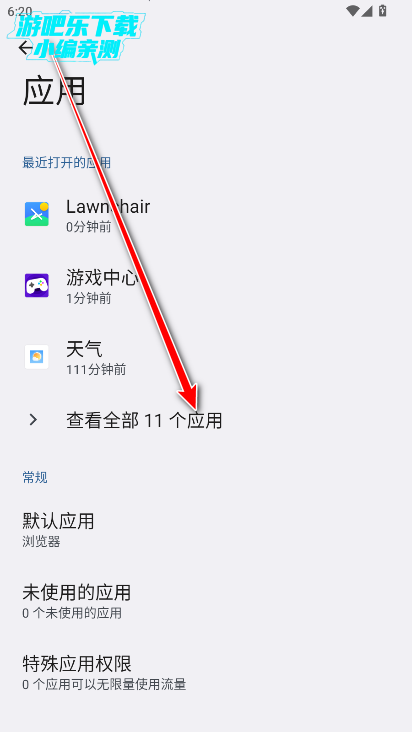
3.点击全部应用。
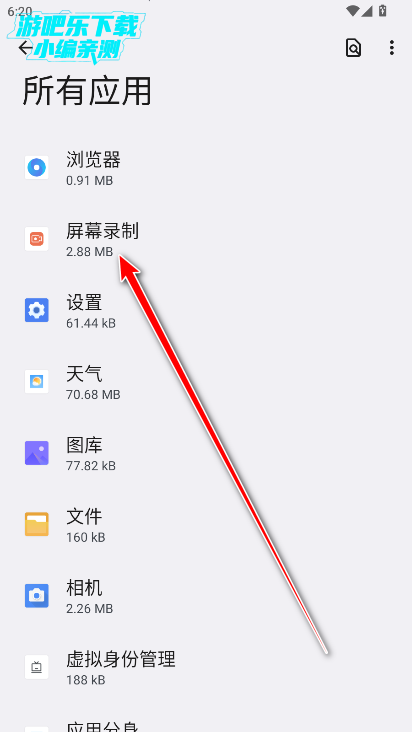
4.点击屏幕录制。
5.点击卸载。
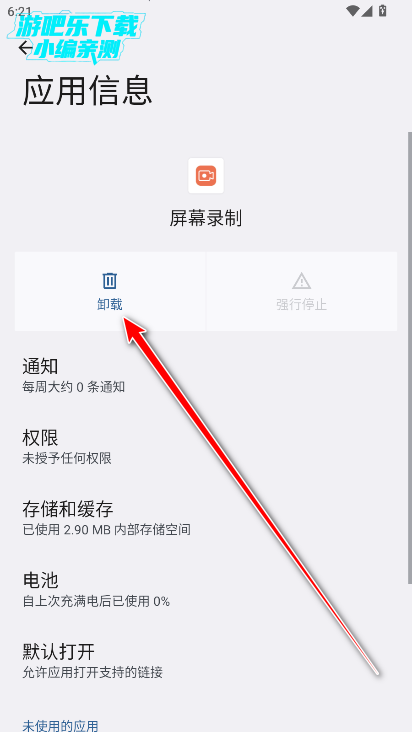
6.直接点击确定就好了。
使用组合键录屏
同时按住电源键和音量上键启动录屏,再次按住结束录屏。
使用快捷开关录屏
从状态栏向下滑出通知面板,继续向下滑动出整个通知面板。
点击屏幕录制,启动录屏。
点击屏幕上方的红色计时按钮,结束录屏。
进入图库查看录屏结果。
使用双指关节录屏
使用指关节前,请进入设置 > 辅助功能 > 快捷启动及手势 > 录屏 ,确保录屏开关已开启。
双指指关节稍微用力并连续快速地双击屏幕启动录屏,再次双击结束录屏。
实用的录制参数设置:启动手机录屏时,可自由选择是否开启麦克风,方便录制操作解说或环境音;部分机型还支持调整视频分辨率、帧率等参数,既能录制高清视频用于专业分享,也能降低参数减少存储空间占用。此外,录制前还能选择横屏或竖屏模式,适配游戏录制、教程讲解等不同场景。
适配多场景的录制能力:手机端可录制各类屏幕内容,比如游戏对战的精彩瞬间、软件操作的教学步骤、线上课程的关键内容等;智慧屏端则适合录制影视片段、综艺名场面等内容。不过要注意,荣耀智慧屏在分屏、畅连通话或手机镜像操控时,录屏功能无法使用。
便捷的分享与基础管理:手机端录制的视频直接存入图库,可通过荣耀分享、蓝牙等方式快速传给其他设备;智慧屏录制完成后,能在左下角弹框选荣耀分享,将视频分享到绑定的手机。而且录制后的视频可在图库中进行删除、剪辑、重命名等基础操作,满足用户后续整理需求。