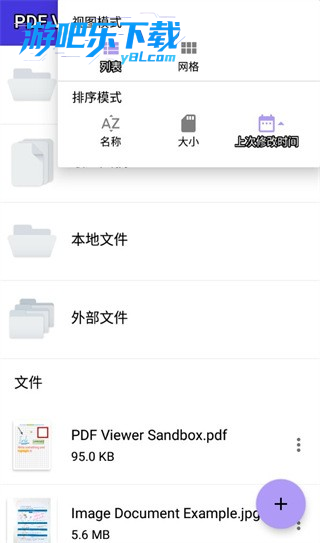
PdfViewer官方最新版2026是一款轻量、全能的 PDF 阅读与编辑工具。主打免费、极速、无广告,支持多平台,适合日常办公、学习、文档处理。流畅打开数百页 PDF、扫描件、电子书哦!
一、打开 PDF(3 种方式)
从应用内打开
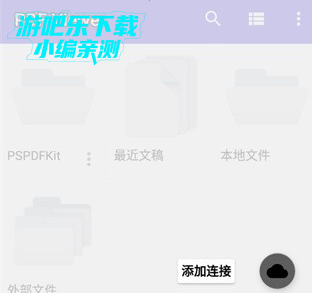
打开 PdfViewer → 点底部「文件」/「+」→ 选择「本地文件」
浏览手机存储,找到 PDF 并打开
从其他应用打开
微信 / QQ / 邮件里收到 PDF → 长按 → 选择「用其他应用打开」→ 选 PdfViewer
设置为默认打开方式
首次打开时,系统会提示「始终使用此应用打开 PDF」,选择即可
二、阅读与导航(核心操作)
1. 页面控制
缩放:双指捏合放大 / 缩小;点屏幕唤出工具栏,用「+/-」按钮
翻页:左右滑动、点屏幕边缘、用底部页码跳转
视图模式:
单页 / 连续滚动
双页(适合平板)
夜间模式(护眼)
全屏阅读(点屏幕隐藏工具栏)
2. 快速定位
目录 / 书签:点顶部「目录」图标,直接跳转到章节
全文搜索:点顶部「🔍」,输入关键词,一键定位所有结果
添加书签:阅读时点「⭐」,标记重要页面,方便回头查看
三、批注与标注(免费可用)
1. 文本标注
高亮 / 下划线 / 删除线:长按选中文字 → 选择工具 → 选颜色
添加文本框:点「T」图标 → 点击页面空白处 → 输入文字
2. 手写与绘图
自由画笔:点「✏️」→ 选择粗细 / 颜色 → 直接在页面书写
形状工具:直线、箭头、矩形、圆形,用于圈画重点
3. 注释与签名
便签:点「💬」→ 点击页面 → 输入备注
电子签名:点「✍️」→ 手绘签名 → 拖动到指定位置(合同常用)
手机(安卓 /iOS)
打开 PdfViewer → 底部点 文件 / + / 打开
选择 本地文件 / 手机存储
找到 PDF(下载 / 文档 / 微信保存的文件夹)→ 点击打开
学生:阅读论文、教材、课件,做批注、整理笔记
职场人:查看合同、报告、表单,电子签名、格式转换
普通用户:阅读电子书、扫描件,管理个人文档
打开大文件卡顿:开启「连续滚动」模式,减少渲染压力
扫描件无法搜索:Pro 版支持 OCR 文字识别,把图片转成可搜索文本
批注丢失:确保每次修改后手动点「保存」,避免意外退出