荣耀分享app官方下载最新版本是深度集成在荣耀设备MagicOS系统中的无线文件传输功能。它融合蓝牙与Wi-Fi直连技术,能实现多设备间高速、无损、零流量的文件互传,还打破了品牌与设备类型的壁垒,适配多种使用场景!
荣耀分享(Honor Share)失败,核心多是 距离 / 亮屏、旧蓝牙配对、通道冲突、权限 / 缓存、系统版本 这几类问题,按下面步骤从快到慢排查,基本都能解决。
一、先做 3 步快速检查(90% 情况有效)
距离与亮屏
两台设备 ≤10 米、无遮挡
接收设备必须 亮屏、解锁(灭屏 / 锁屏常失败)
关掉冲突功能(必关)
双方都关闭:WLAN 信号桥、个人热点、无线投屏、WLAN 直连、多屏协同
这些和荣耀分享共用传输通道,开一个就可能全失败
清除旧蓝牙配对(最常见坑)
双方:设置 → 蓝牙 → 已配对设备 → 忽略 / 删除对方
再重新发起荣耀分享荣耀俱乐部
二、开关重置(简单有效)
双方都:关闭 WLAN + 蓝牙 → 等待 10 秒 → 重新打开
仍不行:重启两台设备 再试荣耀俱乐部
三、权限、存储、缓存
存储空间
接收方空间不足会直接失败 → 清理空间荣耀俱乐部
荣耀分享权限与缓存(手机端)
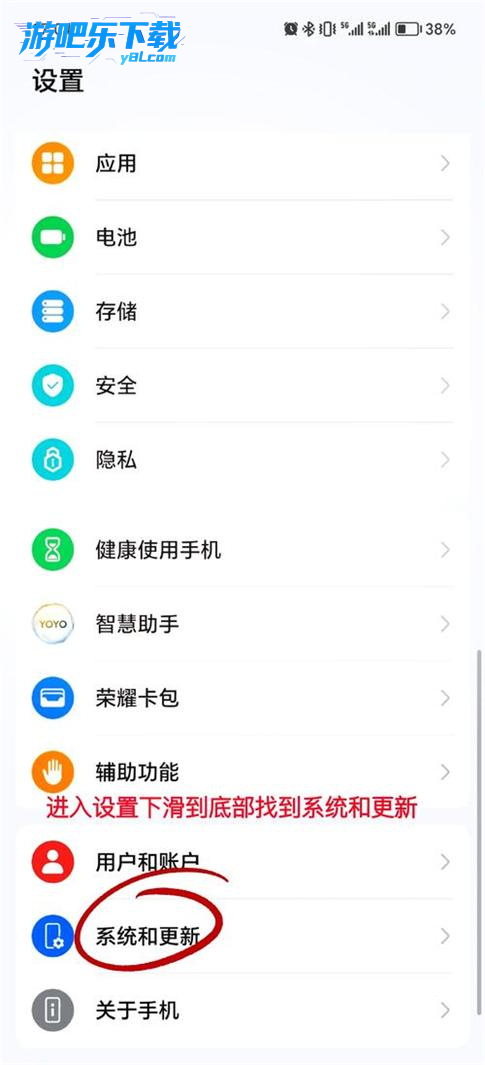
设置 → 应用 → 应用管理 → 右上角 ⋮ → 显示系统程序
搜索 荣耀分享 / HONOR Share
权限:打开 存储、附近设备
存储:清除缓存(不删文件)
电脑端(分享到荣耀笔记本)
电脑管家 更新到最新版
关闭电脑 防火墙 / 杀毒 临时测试
蓝牙 / WLAN 驱动异常:设备管理器 → 蓝牙 / 无线网卡 → 禁用再启用
开启荣耀分享功能。
手机/平板:从屏幕顶部状态栏下滑出通知面板,长按“荣耀分享”图标进入设置,或通过“设置 > 更多连接 > 荣耀分享”开启开关。
电脑:打开“荣耀电脑管家”,在任务栏或桌面找到“荣耀分享”并确保“允许被其他设备发现”已开启。
选择并发送文件。
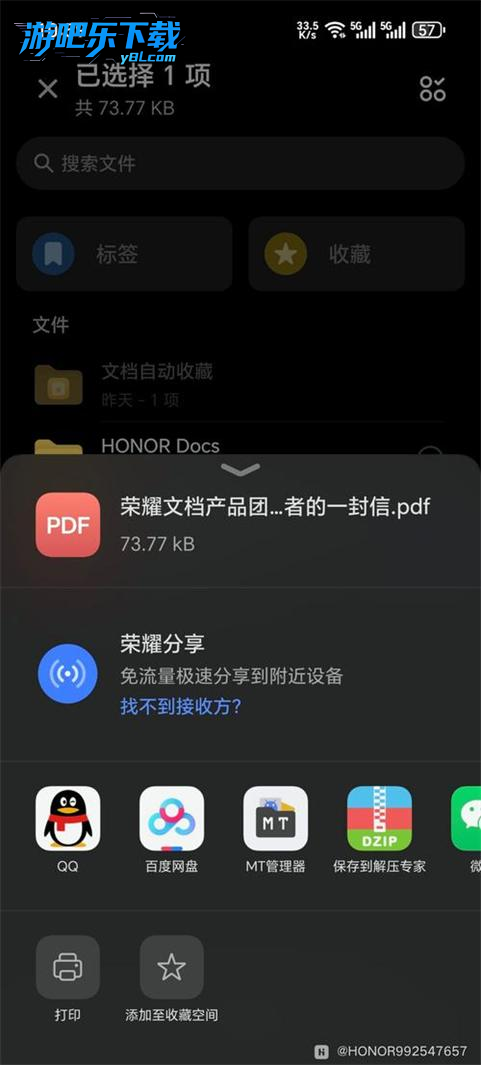
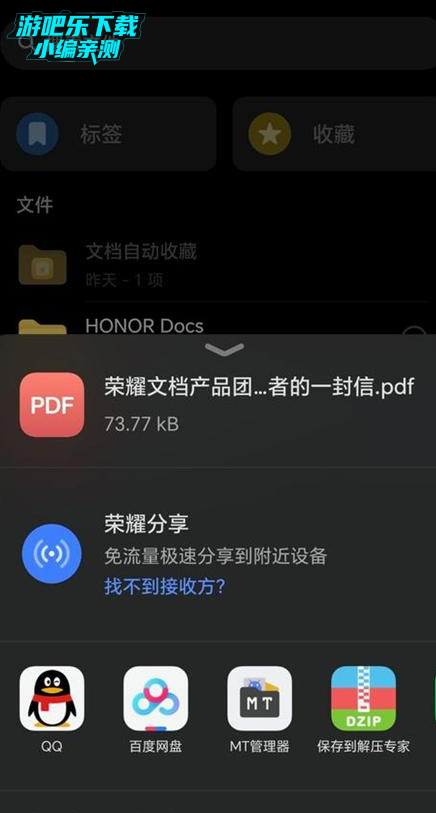
在发送方设备上,长按需要传输的文件(如图片、文档、视频等),点击“分享”按钮,选择“荣耀分享”选项,系统会自动搜索附近已开启功能的设备。
接收文件。
接收方设备会弹出提示框,点击“接收”即可完成传输。传输过程无需网络,通过点对点直连实现高速传输。
快速关闭方法
从屏幕顶部右侧下滑出控制中心(部分机型需从状态栏下滑后继续下滑展开完整面板)。
在控制中心或通知面板中找到“荣耀分享”图标(通常显示为两个设备相互连接的图标),点击该图标即可直接关闭功能。
极速无损且零流量:通过蓝牙快速匹配设备,再以 Wi-Fi 直连完成文件传输,速度远超传统蓝牙,数 GB 的高清电影也能快速传完。传输过程中不会压缩文件,能完整保留图片、视频的原始画质和文档的格式。而且传输是设备点对点直接完成,不消耗移动流量,也无需依赖公共路由器 Wi-Fi。
自动关闭更省电:该功能使用灵活,开启后若 10 分钟内未使用会自动关闭,避免持续耗电,契合用户节约设备电量的需求。